


DisplayPort è uno standard di interfaccia per display digitale ampiamente utilizzato per collegare dispositivi come computer, monitor, proiettori e così via. Sebbene DisplayPort fornisca una trasmissione audio e video di alta-qualità, potrebbero verificarsi ancora alcuni problemi nell'uso pratico. Questo articolo si concentrerà su alcuni problemi comuni con le connessioni DisplayPort e le relative soluzioni.
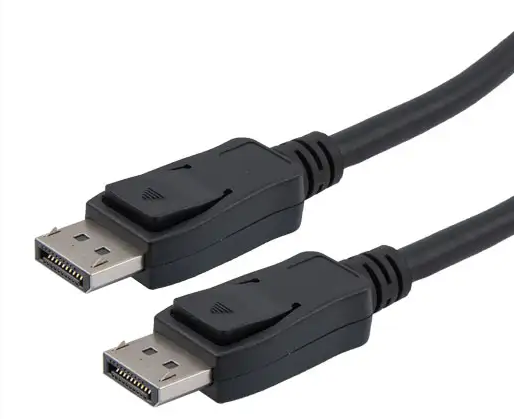
一, Nessuna immagine in uscita
Dopo aver collegato il cavo DisplayPort, non viene emessa alcuna immagine dal monitor.
1. Controllare la connessione
Assicurati che entrambe le estremità del cavo DisplayPort siano collegate saldamente. Prova a scollegare nuovamente il cavo per garantire un buon contatto.
2. Controllare i cavi
Utilizzare un altro cavo DisplayPort per il test per garantire che il cavo non sia danneggiato. Controllare se sono presenti evidenti danni fisici al cavo, come rotture, usura, ecc.
3. Controllare il monitor
Verificare che il monitor sia acceso e che sia stata selezionata la sorgente di ingresso corretta. Prova a connettere altri dispositivi allo stesso monitor e conferma che non ci sono problemi con il monitor stesso.
4. Controlla il driver della scheda grafica
Aggiorna o reinstalla i driver della scheda grafica. Assicurarsi che il sistema operativo e i driver della scheda grafica siano le versioni più recenti.
5. Controllare le impostazioni del BIOS
Immettere le impostazioni del BIOS e assicurarsi che le impostazioni di output della scheda grafica siano corrette. Per i laptop, assicurarsi che le impostazioni dell'output dello schermo nel BIOS siano corrette.
2, scarsa qualità dell'immagine o sfarfallio
Dopo aver collegato il cavo DisplayPort, la qualità dell'immagine è scarsa e compaiono sfarfallio o strisce.
1. Controllare la qualità del cavo
Utilizza cavi DisplayPort di alta-qualità per assicurarti che non siano danneggiati. Prova a utilizzare cavi più corti per ridurre l'attenuazione del segnale.
2. Controlla la risoluzione e la frequenza di aggiornamento
Nelle impostazioni dello schermo, regola la risoluzione e la frequenza di aggiornamento per assicurarti che corrispondano alle specifiche dello schermo. Prova a ridurre la risoluzione e la frequenza di aggiornamento per vedere se è possibile migliorare la qualità dell'immagine.
3. Controllare l'alimentazione
Garantire un'alimentazione stabile per il monitor e il computer. Se si utilizzano prolunghe o hub, assicurarsi che la loro alimentazione sia sufficiente.
4. Controlla le impostazioni della scheda grafica
Nel pannello di controllo della scheda video, regolare le impostazioni della qualità dell'immagine, come profondità del colore, frequenza di aggiornamento, ecc. Assicurarsi che le impostazioni di risparmio energetico della scheda grafica non influenzino le prestazioni.
3, problemi audio
Dopo aver collegato il cavo DisplayPort, l'uscita audio è anomala o non viene emesso alcun suono.
1. Controlla le impostazioni audio
Confermare che le impostazioni del dispositivo di uscita audio nel sistema operativo siano corrette. Assicurarsi che nel software del lettore sia selezionato il dispositivo di uscita audio corretto.
2. Controllare il monitor
Verificare che il monitor supporti la trasmissione audio DisplayPort. Se il monitor non dispone di altoparlanti-integrati, collega altoparlanti o cuffie esterni per eseguire il test.
3. Controllare i cavi
Utilizzare un cavo DisplayPort che supporti la trasmissione audio. Assicurarsi che i cavi non siano danneggiati, soprattutto la parte audio.
4. Controllare il programma del driver
Aggiorna o reinstalla il driver della scheda audio. Assicurarsi che il sistema operativo e i driver siano le versioni più recenti.
4, problemi con più monitor
Quando si collegano più monitor, alcuni monitor potrebbero non funzionare correttamente o essere visualizzati in modo anomalo.
1. Controllare il supporto della scheda grafica
Verificare che la scheda grafica supporti l'uscita multi monitor. Fare riferimento al manuale dell'utente della scheda grafica per comprendere il numero massimo supportato e la risoluzione dei display.
2. Controllare cavi e adattatori
Assicurati che ciascun monitor utilizzi cavi DisplayPort-di alta qualità. Se si utilizza un adattatore (ad esempio da DisplayPort a HDMI), assicurarsi che l'adattatore supporti più uscite monitor.
3. Controlla la risoluzione e la frequenza di aggiornamento
Nelle impostazioni dello schermo, regola la risoluzione e la frequenza di aggiornamento di ciascun display per assicurarti che corrispondano alle specifiche del display. Prova a ridurre la risoluzione e la frequenza di aggiornamento per vedere se è possibile migliorare l'effetto di visualizzazione.
4. Controllare il programma del driver
Aggiorna o reinstalla i driver della scheda grafica. Assicurarsi che il sistema operativo e i driver siano le versioni più recenti.
5, problemi di compatibilità
Si verificano problemi di compatibilità tra i dispositivi dopo aver collegato il cavo DisplayPort.
1. Controllare le specifiche dell'attrezzatura
Conferma le versioni DisplayPort supportate (come 1.1, 1.2, 1.4, ecc.) per tutti i dispositivi. Garantire la compatibilità delle versioni DisplayPort tra i dispositivi.
2. Utilizzare l'adattatore
Se esiste un'incompatibilità di versione tra i dispositivi, prova a utilizzare un adattatore (come da DisplayPort a HDMI) per la conversione. Assicurarsi che l'adattatore supporti la risoluzione e la frequenza di aggiornamento richieste.
3. Aggiorna firmware
Aggiorna il firmware del monitor e della scheda grafica per garantire la compatibilità. Controlla il sito Web del produttore del dispositivo e scarica gli ultimi aggiornamenti del firmware.
6, Problemi di risoluzione e frequenza di aggiornamento
Dopo aver collegato il cavo DisplayPort, la risoluzione o la frequenza di aggiornamento non possono essere impostate sul valore desiderato.
1. Controllare le specifiche del monitor
Confermare la risoluzione e la frequenza di aggiornamento più elevate supportate dal monitor. Fare riferimento al manuale utente del monitor per comprenderne le specifiche.
2. Regolare le impostazioni dello schermo
Nel sistema operativo, regolare le impostazioni di risoluzione e frequenza di aggiornamento. Prova a utilizzare le impostazioni predefinite per vedere se è possibile risolvere il problema.
3. Controllare i cavi
Utilizza cavi DisplayPort di alta-qualità per assicurarti che non siano danneggiati. Prova a utilizzare cavi più corti per ridurre l'attenuazione del segnale.
4. Controllare il programma del driver
Aggiorna o reinstalla i driver della scheda grafica. Assicurarsi che il sistema operativo e i driver siano le versioni più recenti.


